Mit den Projektzeiten erfassen Sie, wie viel Zeit Sie und Ihr Team für welches Projekt und welche Tätigkeit aufgewendet haben. Abrechenbare Zeiten lassen sich später mit wenigen Klicks in eine Rechnung übernehmen.
Schritt für Schritt: Zeit mit der Stoppuhr erfassen
- Klicken Sie oben im Kopf der Anwendung auf das Stoppuhr-Symbol oder öffnen Sie Zeiterfassung › Woche in der Seitenleiste.
- Wählen Sie im Kasten Stoppuhr das Projekt und optional die Tätigkeit. Ohne Auswahl läuft die Zeit Ohne Projekt.
- Ergänzen Sie bei Bedarf eine Beschreibung und legen Sie fest, ob die Zeit Abrechenbar ist.
- Klicken Sie auf Starten. Die Stoppuhr läuft weiter, auch wenn Sie andere Seiten öffnen; das Symbol im Kopf zeigt, dass sie läuft.
- Wechseln Sie die Arbeit, klicken Sie auf Neu starten. Die bisherige Zeit wird gespeichert und eine neue beginnt.
- Klicken Sie am Ende auf Stoppen. Der Eintrag erscheint unter Einträge der Woche.
Schnellerfassung
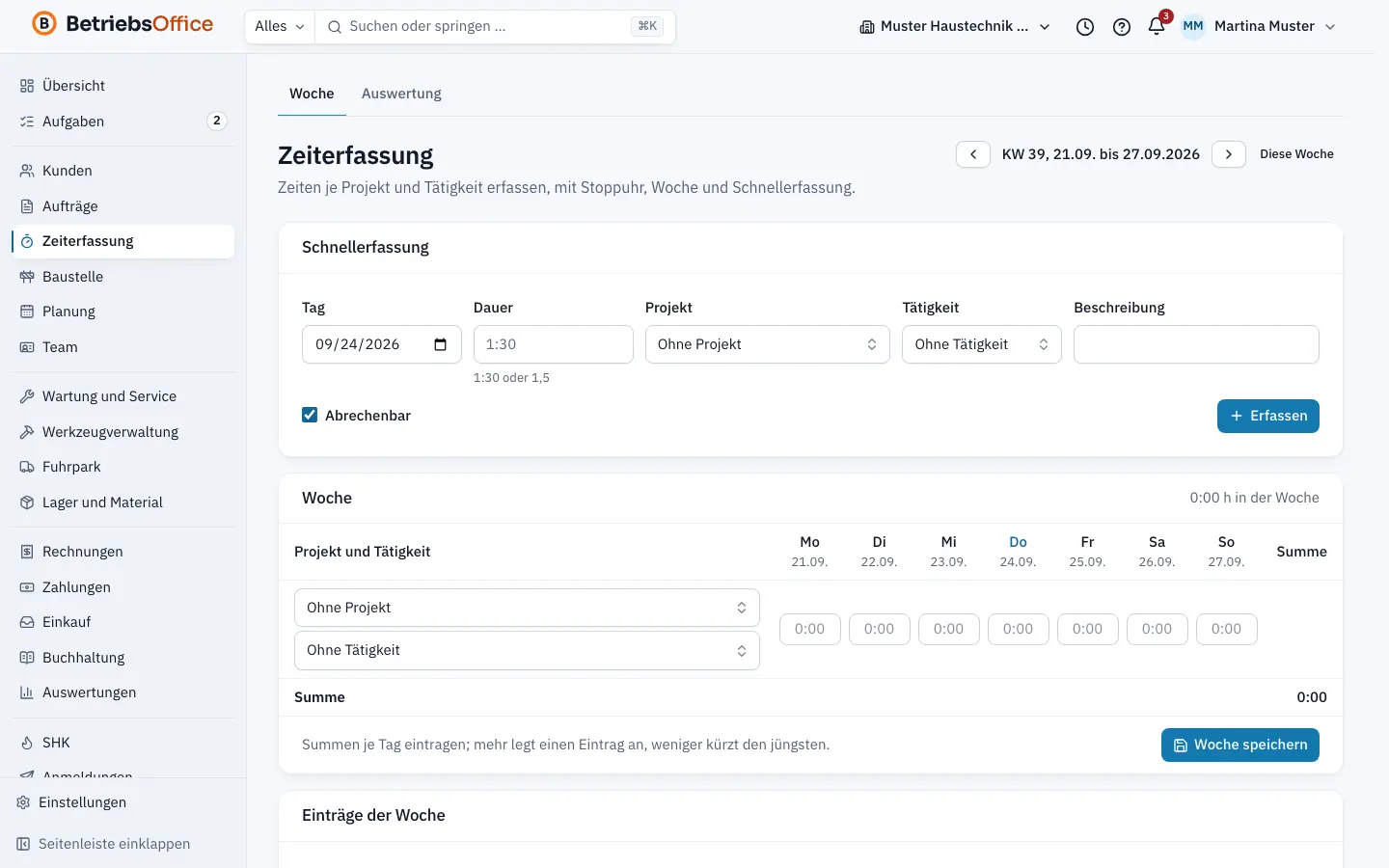
Haben Sie eine Zeit nicht gestoppt, tragen Sie sie im Kasten Schnellerfassung nach: Tag, Projekt, Tätigkeit, Dauer (etwa 1:30 oder 1,5) und Beschreibung, dann Erfassen. Die Schnellerfassung erreichen Sie auch über die Befehlspalette mit Zeit erfassen.
Wochenansicht
Die Tabelle Woche zeigt je Zeile ein Projekt und Tätigkeit und je Spalte einen Wochentag. Tragen Sie die Summen je Tag ein:
- Ein höherer Wert legt einen zusätzlichen Eintrag an.
- Ein niedrigerer Wert kürzt den jüngsten Eintrag.
- In der letzten Zeile legen Sie eine neue Kombination aus Projekt und Tätigkeit an.
Klicken Sie danach auf Woche speichern. Mit Vorige Woche, Nächste Woche und Diese Woche blättern Sie. Zellen mit dem Hinweis Freigegeben oder abgerechnet lassen sich nicht mehr ändern.
Unter Einträge der Woche sehen Sie jeden einzelnen Eintrag. Mit Eintrag ändern und Eintrag löschen korrigieren Sie ihn, solange er nicht abgerechnet ist.
Weitere Wege für Projektzeiten
- In der Akte eines Projekts erfassen Sie Zeiten im Reiter Zeiten mit Zeit erfassen, auch für andere Personen.
- Ihr Team erfasst Zeiten unterwegs in der Mitarbeiter-App. Sie erscheinen in der Akte mit dem Hinweis App.
Stundensätze und Tätigkeiten einrichten
Unter Einstellungen › Projekte und Stundensätze legen Sie fest:
- Standardsatz: gilt, wenn weder Person, Tätigkeit noch Projekt einen Satz haben.
- Satz je Tätigkeit: etwa höhere Sätze für Planung als für Montage.
- Tätigkeiten: die Auswahl für die Zeiterfassung. Mit Neue Tätigkeit und Hinzufügen ergänzen Sie die Liste, inaktive Tätigkeiten verschwinden aus der Auswahl.
In der Akte eines Projekts setzen Sie unter Abrechnung die Abrechnungsart (Nach Aufwand oder Festpreis), einen Stundensatz des Projekts und ein Budget in Stunden oder Euro. Ab 80 und 100 Prozent warnt die Akte und benachrichtigt die Verantwortlichen.
Welcher Satz gilt, folgt dieser Reihenfolge: Person, Tätigkeit, Projekt, Tätigkeit der Firma, Standard der Firma.
Tipps
- Starten Sie die Stoppuhr gleich zu Beginn einer Aufgabe. Nachträgliches Schätzen ist ungenauer.
- Wie Sie aus einem Stundensatz einen kostendeckenden Preis machen, lesen Sie im Wissensartikel Stundenverrechnungssatz berechnen.
- Projektzeiten sind keine Arbeitszeiterfassung mit Freigabe. Dafür gibt es die Arbeitszeit im Bereich Mitarbeiter.
Weiterlesen
-
Zeiten auswerten und abrechnen
Erfasste Projektzeiten in BetriebsOffice auswerten und als Rechnungsentwurf abrechnen: Gruppierung, Rundung, Stundensätze und Stundennachweis als PDF.
-
Arbeitszeit erfassen, einreichen und freigeben
Arbeitszeit in BetriebsOffice im Wochenzettel erfassen, einreichen und freigeben, mit Prüfung des Arbeitszeitrechts, Zuschlägen, Reisekosten und Mindestlohn-Nachweis.
-
Aufträge und Projekte: die Akte im Überblick
Wie Sie in BetriebsOffice Aufträge oder Projekte anlegen, die Akte mit ihren Reitern nutzen, Termine planen und den Stand bis zum Abschluss führen.
-
Mitarbeiter-App einrichten: Zugang, Tagesübersicht und Übertragung
So richten Sie die Mitarbeiter-App von BetriebsOffice für Ihr Team ein, wie die Tagesübersicht funktioniert und was ohne Netz und bei der Übertragung gilt.