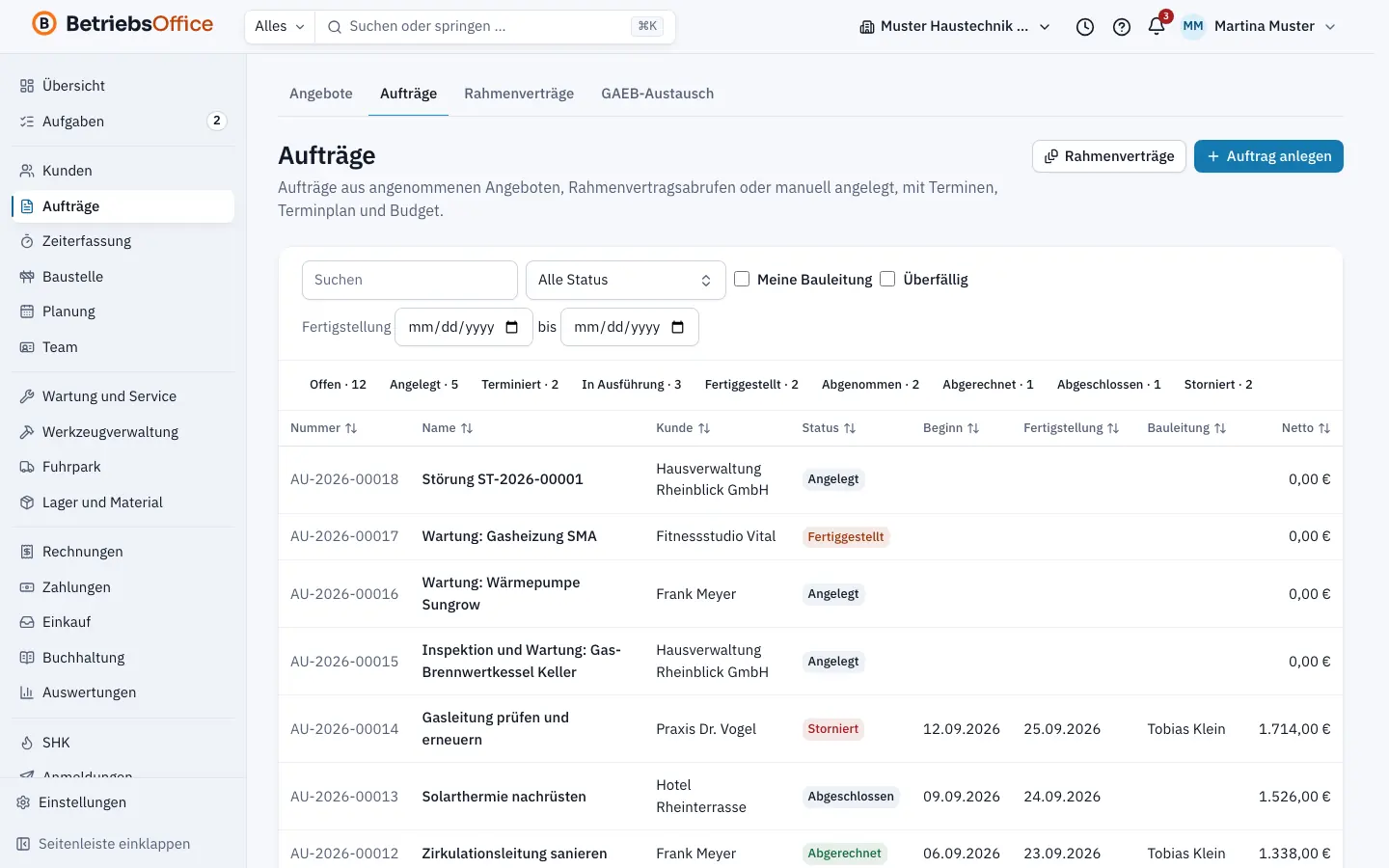
Der Auftrag ist in BetriebsOffice die Akte für alles, was nach dem Angebot passiert: Positionen, Termine, Zeiten, Aufgaben, Abrechnung und Dokumente. Ob die Akte Auftrag oder Projekt heißt, hängt von Ihrem Betrieb ab.
Auftrag oder Projekt?
Haben Sie den Bereich Aufträge & Mitarbeiter-App gebucht und ein Handwerk angegeben, heißt der Ort Aufträge und die Akte zeigt alle Reiter. Ohne diesen Bereich oder als reiner Bürobetrieb heißt er Projekte. Die Projektakte ist schlank: Übersicht, Zeiten, Aufgaben, Abrechnung, Dokumente und Historie. Projekte haben einen eigenen Nummernkreis (Vorgabe P-2026-001), Aufträge behalten ihre AU-Nummern.
Schritt für Schritt
- Öffnen Sie Aufträge (oder Projekte) in der Seitenleiste.
- Klicken Sie auf Auftrag anlegen beziehungsweise Neues Projekt.
- Suchen Sie den Kunden und wählen Sie ihn aus.
- Geben Sie im ersten Schritt die Bezeichnung ein, auf Wunsch mit Objekt und Ansprechpartner.
- Im zweiten Schritt legen Sie beim Auftrag Vertragsregime, Vertragsdatum und Bauleitung fest, beim Projekt die Abrechnungsart (Nach Aufwand oder Festpreis), den Stundensatz des Projekts und ein Budget in Stunden oder Euro.
- Klicken Sie auf Auftrag anlegen beziehungsweise Projekt anlegen.
Aufträge entstehen außerdem automatisch, wenn ein Kunde ein Angebot annimmt, und als Abruf aus einem Rahmenvertrag.
Die Reiter der Auftragsakte
Die Reiter sind nach Arbeitsschritt gruppiert. Welche Sie sehen, hängt von Ihren gebuchten Bereichen und Rechten ab.
- Arbeit: Zeiten und Aufgaben (Liste und Brett).
- Planung: Positionen, Termine mit Vertragsterminen und Vertragsstrafe und Terminplan.
- Baustelle: Berichte vom Einsatz, Chat, Aufmaß und Bautagebuch.
- Nachträge: Nachträge, Behinderungen und Stundenlohn.
- Abnahme: Abnahme, Mängel und Gewährleistung.
- Kaufmännisch: Lager, Budget, Abrechnung und Sicherheiten.
- Akte: Dokumente und Historie.
In der Übersicht pflegen Sie Kopfdaten, Zuständigkeit (Bauleitung, Verantwortlich) und den Vertrag mit Vertragsregime und Sicherheitseinbehalt in Prozent. Darunter zeigt Fristen und Regeln des Vertrags die Fristen, die zum Vertragsregime und zum Kunden passen.
Termine, Terminplan und Budget
Unter Termine erfassen Sie Vertragstermine mit Termin hinzufügen und kennzeichnen, welche für die Vertragsstrafe zählen. BetriebsOffice zählt Verzug in Werktagen und rechnet die Vertragsstrafe bis zur Obergrenze mit.
Der Terminplan enthält Vorgänge mit Dauer, Beginn, Ende und Leistungsstand. Aus Positionen vorschlagen erzeugt einen ersten Plan, im Balkendiagramm verschieben Sie Vorgänge per Maus oder Tastatur. Baseline einfrieren hält einen Stand fest; die erste Baseline ist der Vertragsterminplan.
Im Reiter Budget sehen Sie Soll und Ist je Kostenart mit Ampel (Im Plan, Achtung, Überschritten).
Stand des Auftrags
Die Aktion unter Nächster Schritt führt den Auftrag durch die Stände Angelegt, Terminiert, In Ausführung, Fertiggestellt, Abgenommen, Abgerechnet und Abgeschlossen. Dazu kommen Pausiert und Storniert. Fehlt für einen Schritt etwas, etwa der vertragliche Beginn, nennt BetriebsOffice den Grund. Projekte haben die Stände Geplant, Aktiv, Pausiert und Abgeschlossen.
Projekte nach Aufwand abrechnen
In der Projektakte zeigt die Übersicht Kennzahlen wie Stunden gesamt, Davon abrechenbar und Offen zum Abrechnen, dazu den Budgetverbrauch mit Warnung bei 80 und 100 Prozent. Unter Stundensätze legen Sie Sätze Je Person und Je Tätigkeit fest. Mit Angebot zum Projekt schreiben Sie ein Angebot, dessen Annahme die Positionen an dieses Projekt hängt. Zeiten abrechnen macht aus offenen Zeiten einen Rechnungsentwurf, siehe Zeiten abrechnen. Die Sätze der Firma pflegen Sie unter Einstellungen › Projekte und Stundensätze.
Tipps
- Gelöscht werden können nur angelegte oder stornierte Aufträge.
- Der Filter Meine Bauleitung zeigt in der Liste nur Ihre Aufträge, Überfällig die mit überschrittener Fertigstellung.
Weiterlesen
-
Angebote schreiben, versenden und annehmen lassen
Wie Sie in BetriebsOffice ein Angebot anlegen, Positionen einfügen, Varianten bilden, prüfen und mit Freigabelink an den Kunden senden.
-
Projektzeiten mit Stoppuhr und Wochenerfassung
Zeiten je Projekt und Tätigkeit in BetriebsOffice erfassen: Stoppuhr, Schnellerfassung und Wochenansicht, dazu Stundensätze und Tätigkeiten einrichten.
-
Zeiten auswerten und abrechnen
Erfasste Projektzeiten in BetriebsOffice auswerten und als Rechnungsentwurf abrechnen: Gruppierung, Rundung, Stundensätze und Stundennachweis als PDF.
-
Abschlagsrechnung und Schlussrechnung aus dem Auftrag
Abschläge nach Leistungsstand oder als Betrag, Abschlagsplan, Sicherheitseinbehalt und Schlussrechnung mit Verrechnung der Vorrechnungen in BetriebsOffice.
-
Plantafel: Einsätze anlegen, einplanen und weitergeben
Wie Sie auf der Plantafel von BetriebsOffice Einsätze anlegen, per Ziehen einplanen, Konflikte prüfen und an die Mitarbeiter-App weitergeben.