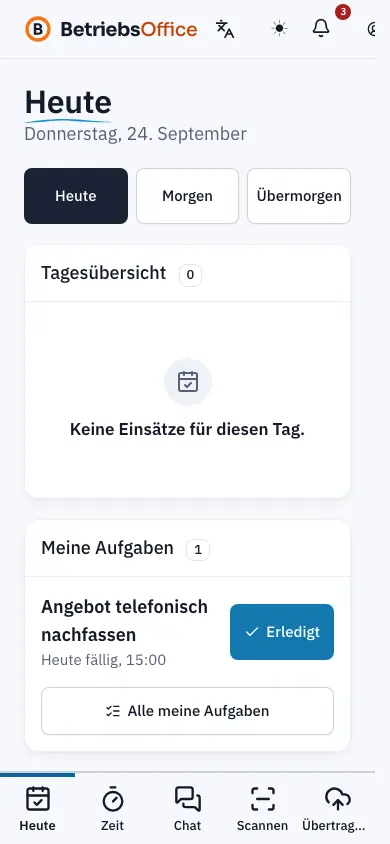
Die Mitarbeiter-App ist die Ansicht von BetriebsOffice für unterwegs. Sie läuft im Browser des Telefons oder Tablets, hat große Schaltflächen für die Bedienung mit einer Hand und zeigt jeder Person ihre eigenen Einsätze. Eine Installation aus dem App Store ist nicht nötig.
Schritt für Schritt einrichten
- Laden Sie die Person unter Einstellungen › Benutzer ein, wie in Benutzer einladen beschrieben.
- Geben Sie ihr eine Rolle mit dem Recht für die Mitarbeiter-App, zum Beispiel die vorbereitete Rolle Monteur. Für Unterschrift und Materialerfassung gibt es eigene Rechte, die Sie unter Einstellungen › Rollen und Rechte prüfen.
- Unter Planung › Ressourcen › Personen schalten Sie Auf der Plantafel einplanbar ein und tragen Arbeitstage und Arbeitszeit ein.
- Die Person meldet sich auf dem Telefon mit ihrer E-Mail-Adresse an und öffnet Mitarbeiter-App in der Seitenleiste. Am besten legt sie die Seite als Lesezeichen auf den Startbildschirm.
- Planen Sie einen Einsatz auf der Plantafel ein und klicken Sie auf Weitergeben. Erst dann erscheint er in der App. Nur eingeplante, aber nicht weitergegebene Einsätze bleiben unsichtbar.
Die Tagesübersicht
Die Startseite der App heißt Heute. Mit Heute, Morgen und Übermorgen wechselt die Person den Tag. Die Tagesübersicht listet jeden eigenen Einsatz mit Uhrzeit, geplanter Dauer, Kunde, Adresse, Zugangshinweisen und Status. Der nächste offene Einsatz steht hervorgehoben oben mit der Markierung Als Nächstes.
Für die Anfahrt öffnen die Links Karten-App, Apple Karten oder Google Maps die Navigation zum Einsatzort. Direkt in der Liste meldet die Person Losfahren, Angekommen und später Erledigt. Der neue Status erscheint sofort auf der Plantafel im Büro.
Unter Weitere Bereiche stehen je nach Rechten und gebuchten Funktionen Kacheln wie Bautagebuch, Stundenlohn, Lager, Nachweise und Arbeitsschutz, Beleg fotografieren oder die Bereiche der Gewerke.
Die Leiste unten
- Heute: die Tagesübersicht.
- Zeit: eigene Arbeitszeit erfassen, sichtbar mit dem Recht für die eigene Zeiterfassung.
- Chat: Nachrichten je Auftrag zwischen Baustelle und Büro, mit Zähler für ungelesene Nachrichten.
- Scannen: QR-Codes und Barcodes lesen, siehe Mitarbeiter-App im Einsatz.
- Übertragung: Stand der Verbindung.
Sprache und Darstellung
Oben rechts wählt jede Person ihre Sprache. Neben Deutsch und Englisch gibt es die Oberfläche der App auch auf Polnisch, Rumänisch und Türkisch. Die Wahl gilt nur für die Mitarbeiter-App. Über das Symbol daneben wechselt sie zwischen hellem und dunklem Farbschema. Wer in mehreren Betrieben arbeitet, wechselt oben den Betrieb.
Ohne Netz und Übertragung
Im Browser arbeitet die Mitarbeiter-App online: Jede Eingabe geht sofort an den Server, es gibt keine Warteschlange. Fällt die Verbindung weg, zeigt die App oben einen gelben Hinweis "Keine Verbindung". Eingaben werden dann erst gesendet, wenn wieder Netz da ist. Speichern Sie in diesem Fall nicht mehrfach, sondern warten Sie auf die Verbindung.
Der Reiter Übertragung zeigt, ob das Gerät Verbunden ist, und den Stand der Tagesdaten. Mit Aktualisieren lädt die Person die Daten neu, etwa nachdem das Büro einen Einsatz geändert hat.
Abgleich-Konflikte
Wenn Geräte Daten zeitversetzt abgleichen und dabei auf eine inzwischen geänderte Fassung treffen, entscheidet BetriebsOffice nach festen Regeln und protokolliert das. Das Protokoll finden Sie unter Einstellungen › Abgleich-Konflikte. Es zeigt Zeitpunkt, Entität, Feld, Wert des Geräts, Wert des Servers, Ergebnis und Regel. Die Regeln lauten "Feldweise, spätere Änderung gewinnt", "Eigener Datensatz, Gerät gewinnt" und "Fremder Datensatz, Server gewinnt". Das Protokoll sehen Personen, die Einsätze planen dürfen.
Tipps
- Weisen Sie Ihr Team darauf hin, dass ein Einsatz erst nach Weitergeben in der App steht.
- Über das Benutzermenü oben rechts kommt man jederzeit in die Büro-Anwendung zurück.
Weiterlesen
-
Mitarbeiter-App im Einsatz: Bericht, Fotos, Material und Unterschrift
Wie Ihr Team in der Mitarbeiter-App Arbeitsschein oder Servicebericht schreibt, Fotos, Sprachnotizen, Material und Mängel erfasst und mit Kundenunterschrift abschließt.
-
Plantafel: Einsätze anlegen, einplanen und weitergeben
Wie Sie auf der Plantafel von BetriebsOffice Einsätze anlegen, per Ziehen einplanen, Konflikte prüfen und an die Mitarbeiter-App weitergeben.
-
Benutzer einladen und verwalten
So laden Sie Mitarbeiterinnen und Mitarbeiter in BetriebsOffice ein, weisen Rollen zu, beschränken Standorte und deaktivieren oder entfernen Zugänge.
-
Rollen und Rechte festlegen
Wie Sie in BetriebsOffice Rollen anlegen, Berechtigungen je Rolle setzen und einzelnen Benutzern zusätzliche Rechte geben oder Rechte entziehen.