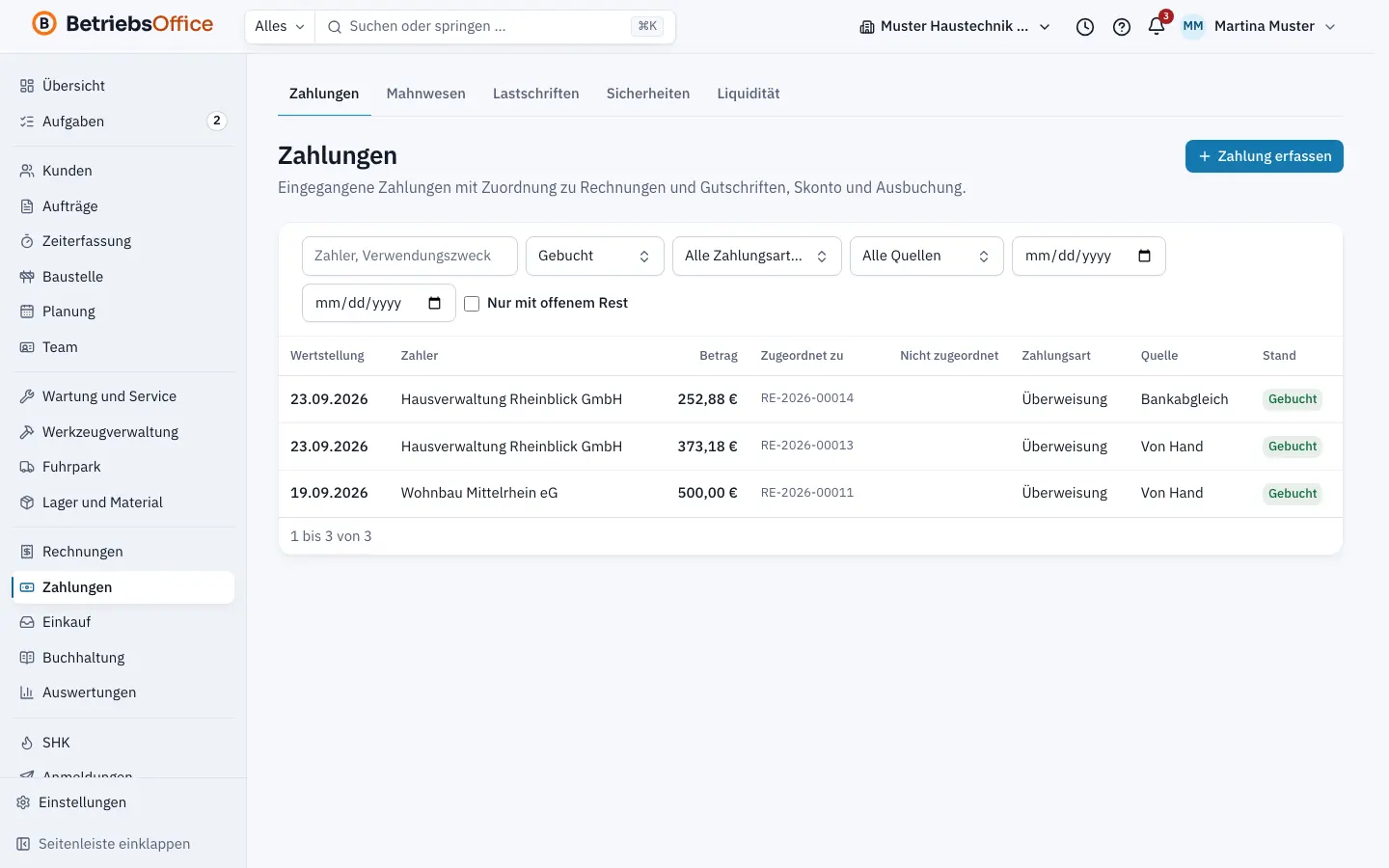
Unter Zahlungen sehen Sie alle eingegangenen Zahlungen mit ihrer Zuordnung zu Rechnungen und Gutschriften. Die meisten Zahlungen entstehen von selbst beim Bankabgleich oder beim Einzug von Lastschriften. Barzahlungen, Kartenzahlungen oder Verrechnungen erfassen Sie von Hand.
Zahlung von Hand erfassen
- Öffnen Sie Zahlungen in der Seitenleiste und klicken Sie auf Zahlung erfassen.
- Tragen Sie Betrag, Wertstellung, Zahlungsart und Zahler ein. Als Zahlungsart stehen Überweisung, Lastschrift, Bar, Karte, Verrechnung und Sonstige zur Wahl.
- Unter Bankdaten und Notiz ergänzen Sie bei Bedarf IBAN des Zahlers, Verwendungszweck und Notiz.
- Wählen Sie unter Verteilung den Weg:
- Automatisch: Die Zahlung wird auf die gewählten Posten verteilt, ohne Auswahl auf die ältesten offenen Posten des Kunden. Skonto wird innerhalb der Frist und Toleranz gewährt.
- Von Hand: Sie suchen Posten über Offene Posten suchen (Nummer, Kunde) und tragen den Betrag je Posten ein. Ein Rest bleibt als nicht zugeordnet stehen.
- Prüfen Sie die Vorschau der Verteilung mit Skonto und Ausbuchung je Posten.
- Klicken Sie auf Zahlung buchen.
Die Rechnung zeigt danach den Status Teilweise bezahlt oder Bezahlt.
Zahlung direkt an der Rechnung
Jede festgeschriebene Rechnung hat den Reiter Zahlungen. Er zeigt den Zahlungsstand mit Offen, Fällig ohne Einbehalt, Einbehalten, Fälligkeit und gegebenenfalls Verzug seit. Auch hier finden Sie Zahlung erfassen; der Posten ist dann schon ausgewählt. Darunter stehen die bisherigen Zahlungen, ein gültiges SEPA-Mandat, der Stand im Mahnwesen und bei Rechnungen nach VOB/B die Zahlungsfristen nach Paragraf 16 VOB/B.
Liste der Zahlungen
Die Liste zeigt Wertstellung, Zahler, Betrag, Zugeordnet zu und den Stand (Gebucht oder Storniert). Sie filtern nach Zahlungsart, Quelle (Von Hand, Bankabgleich, Lastschrift, Gutschrift), Zeitraum und mit Nur mit offenem Rest nach Zahlungen, die noch nicht vollständig zugeordnet sind. Ein Klick auf eine Zeile öffnet die Zahlung.
Skonto und Kleinbeträge
Skonto gewährt BetriebsOffice, wenn die Zahlung innerhalb der Skontofrist der Rechnung eingeht. Kleine Differenzen bucht BetriebsOffice automatisch aus. Die Grenzen stellen Sie unter Einstellungen › Zahlungswesen im Abschnitt Bankabgleich ein: Toleranz für Skonto und Rundung und Kleinbeträge ausbuchen bis. In der Zahlung erscheinen gewährtes Skonto und ausgebuchte Beträge je Zuordnung.
Zuordnung ändern
- Öffnen Sie die Zahlung in der Liste.
- Klappen Sie Umbuchen auf.
- Markieren Sie die Zuordnungen, die Sie aufheben möchten, und geben Sie einen Grund an.
- Ordnen Sie den freien Betrag bei Bedarf neuen Posten zu und bestätigen Sie.
Die bisherigen Zeilen bleiben mit Grund sichtbar, die Zahlung zeigt die Zahl der aufgehobenen Zuordnungen.
Zahlung stornieren
Eine falsch gebuchte Zahlung stornieren Sie in der Zahlung mit Stornieren und einem Grund. Das Storno hebt alle Zuordnungen auf, die Rechnungen sind danach wieder offen. Die Zahlung bleibt mit dem Stand Storniert sichtbar.
Tipps
- Kontoauszüge lesen Sie unter Buchhaltung › Bankabgleich ein, dort ordnet BetriebsOffice Umsätze automatisch zu, siehe Bankabgleich.
- Wer Zahlungen buchen darf, steuert das Recht invoice.payments. Ohne dieses Recht sehen Sie die Zahlungen nur.
- Eine Rechnung mit gebuchten Zahlungen lässt sich nicht stornieren. Heben Sie zuerst die Zuordnung auf, siehe Rechnung stornieren.
Weiterlesen
-
Bankabgleich: Umsätze abrufen und zuordnen
Kontoauszüge in BetriebsOffice importieren, Umsätze automatisch Rechnungen und Belegen zuordnen, Kategorien wählen und die Klärungsliste abarbeiten.
-
Mahnwesen: Zahlungserinnerung und Mahnungen
Mahnstufen einrichten, Mahnvorschläge prüfen, Mahnungen mit Verzugszinsen und Pauschale ausstellen, Mahnsperren setzen und den Zinsrechner nutzen.
-
SEPA-Lastschrift: Mandate, Einzug und Sammler
SEPA-Mandate anlegen, Lastschriften planen und vorab ankündigen, Sammler als pain.008 für die Bank erzeugen und Rücklastschriften erfassen.
-
Rechnung schreiben, festschreiben und versenden
Wie Sie in BetriebsOffice eine Rechnung anlegen, Positionen aus Artikeln übernehmen, Pflichtangaben prüfen, festschreiben und per E-Mail oder Portal-Link versenden.