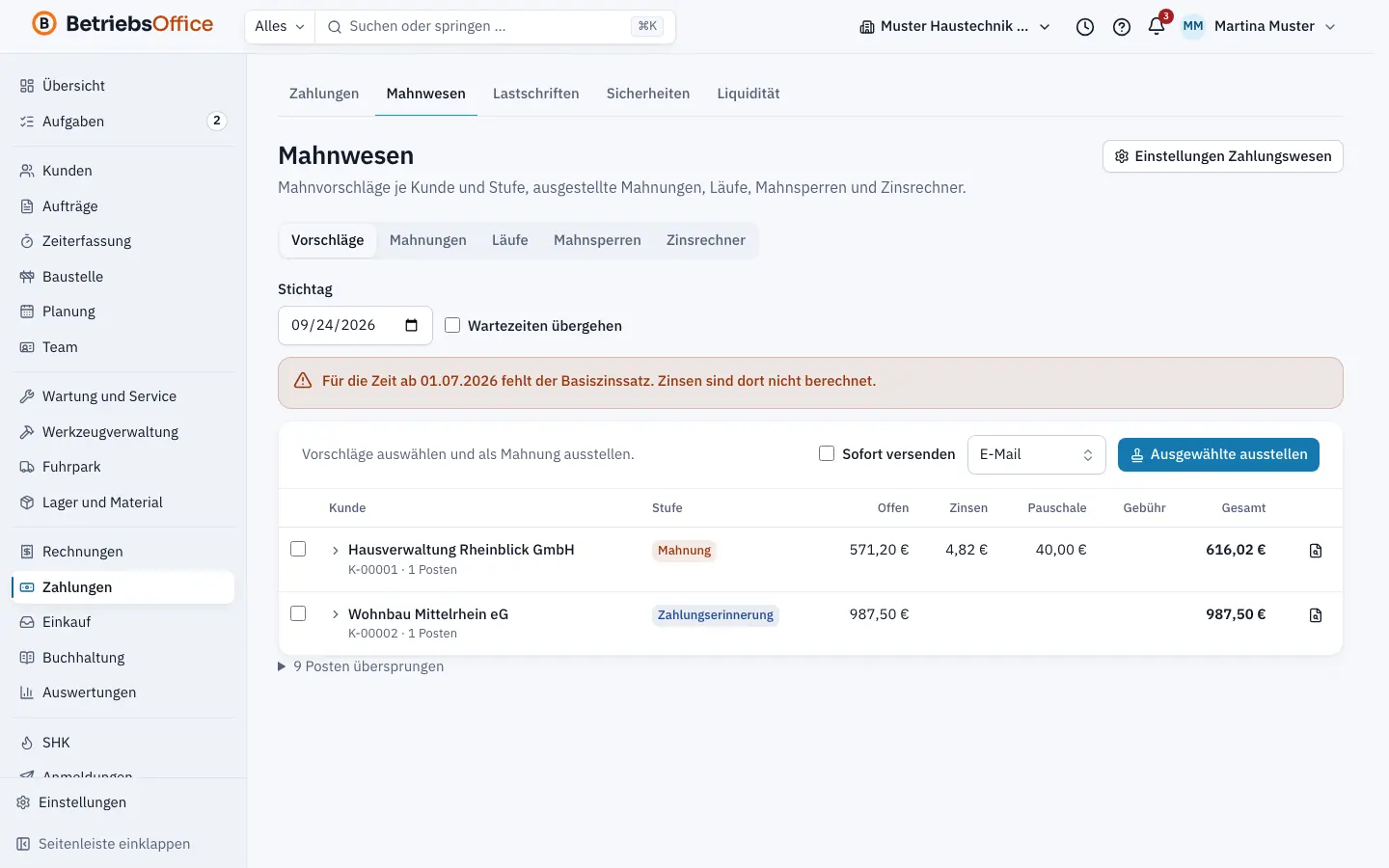
Das Mahnwesen schlägt Ihnen überfällige Rechnungen je Kunde und Stufe zur Mahnung vor. Sie prüfen die Vorschläge, stellen die Mahnungen aus und versenden sie. Verzugszinsen und die Pauschale gegenüber Unternehmern rechnet BetriebsOffice selbst aus, für Deutschland, Österreich und die Schweiz.
Einmal einrichten
Öffnen Sie Einstellungen › Zahlungswesen und gehen Sie zum Abschnitt Mahnwesen:
- Mahnwesen aktiv schaltet die Vorschläge ein.
- Versandweg: E-Mail, Portal oder Post.
- Karenztage nach Fälligkeit und Mindestbetrag legen fest, ab wann gemahnt wird.
- Unter Automatik und Verzug wählen Sie Täglich automatisch ausstellen, Automatisch versenden, Zahlungsziel gilt als Kalendertermin und Verbraucher auf die Verzugsfolgen hinweisen.
Unter Mahnstufen stellen Sie je Stufe Wartezeit in Tagen (nach Fälligkeit oder nach der vorigen Stufe), Zahlungsfrist in Tagen und Gebühr ein und schalten Verzugszinsen und Pauschale 40 Euro (Unternehmer) ein oder aus. Unter Texte der Stufe passen Sie Einleitung und Schluss an, leer gilt der Standardtext. Die Stufen heißen standardmäßig Zahlungserinnerung, Mahnung und Letzte Mahnung. Speichern Sie mit Speichern.
Mahnungen ausstellen
- Öffnen Sie Zahlungen › Mahnwesen. Der Reiter Vorschläge ist geöffnet.
- Prüfen Sie den Stichtag. Mit Wartezeiten übergehen sehen Sie auch Posten, deren Wartezeit noch läuft. Klicken Sie auf Übernehmen.
- Jeder Vorschlag zeigt Kunde, Stufe, Offen, Zinsen, Pauschale, Gebühr und Gesamt. Darunter stehen Verzugsbeginn, Zinstage und Zinssatz. Mit Vorschau sehen Sie das Schreiben vorab.
- Wählen Sie die Vorschläge aus oder klicken Sie auf Alle auswählen.
- Wählen Sie den Versandweg und haken Sie Sofort versenden an, wenn die Mahnungen gleich hinausgehen sollen.
- Klicken Sie auf Ausgewählte ausstellen.
Fehlt für einen Zeitraum der Basiszinssatz, weist BetriebsOffice darauf hin und berechnet dort keine Zinsen.
Ausgestellte Mahnungen
Im Reiter Mahnungen finden Sie alle Mahnungen mit Nummer, Datum, Stufe, Zahlen bis und Stand (Ausgestellt, Versendet, Storniert). Je Mahnung können Sie PDF öffnen, Versenden an einen Empfänger oder Stornieren mit Grund. Mahnungen mit dem Versandweg Portal sieht Ihr Kunde im Kundenportal.
Der Reiter Läufe listet jeden Mahnlauf mit Auslöser und der Zahl der Vorschläge, ausgestellten, versendeten und fehlerhaften Mahnungen.
Mahnsperren
Manche Rechnungen sollen nicht gemahnt werden, etwa bei einer Reklamation oder einer Ratenvereinbarung. Im Reiter Mahnsperren klicken Sie auf Mahnsperre setzen. Eine Sperre gilt für eine Rechnung oder einen ganzen Kunden, mit Grund, optional Gilt bis und Notiz. Mit Freigeben heben Sie sie auf. Im Reiter Zahlungen einer gesperrten Rechnung steht dann: "Für diese Rechnung gilt eine Mahnsperre."
Zinsrechner
Im Reiter Zinsrechner berechnen Sie Verzugszinsen unabhängig von einer Rechnung. Geben Sie Betrag, Recht, Verzug ab und Verzinst bis ein und haken Sie bei Bedarf Schuldner ist Verbraucher an. Nach Berechnen sehen Sie die Zinstage und die Zinsperioden je Halbjahr mit Satz. Unter Basiszinssätze stehen die hinterlegten Sätze.
Tipps
- Zum Ausstellen und Versenden braucht Ihre Rolle das Recht invoice.dunning, für die Einstellungen invoice.payments.
- Mit Automationen reagieren Sie zusätzlich auf überfällige Rechnungen, etwa mit einer Aufgabe für das Büro.
- Gehen Zahlungen ein, verschwinden die Posten aus den Vorschlägen. Buchen Sie Zahlungen deshalb vor dem Mahnlauf, siehe Zahlungen.
Weiterlesen
-
Zahlungen erfassen und Rechnungen zuordnen
Zahlungseingänge in BetriebsOffice buchen, auf offene Posten verteilen, Skonto gewähren, Kleinbeträge ausbuchen, Zuordnungen umbuchen und Zahlungen stornieren.
-
Kundenportal: Links, Kundenkonten und Online-Buchung
Wie Ihre Kunden im BetriebsOffice-Kundenportal Angebote, Rechnungen und Auftragsstatus sehen, Termine buchen und Mängel melden, und wie Sie Zugänge verwalten.
-
Automatisierungen: Wenn-Dann-Regeln ohne Programmierung
Wie Sie in BetriebsOffice Regeln anlegen, die bei Ereignissen Aufgaben erstellen, das Team informieren, Kunden erinnern oder Webhooks aufrufen.
-
Rechnung schreiben, festschreiben und versenden
Wie Sie in BetriebsOffice eine Rechnung anlegen, Positionen aus Artikeln übernehmen, Pflichtangaben prüfen, festschreiben und per E-Mail oder Portal-Link versenden.