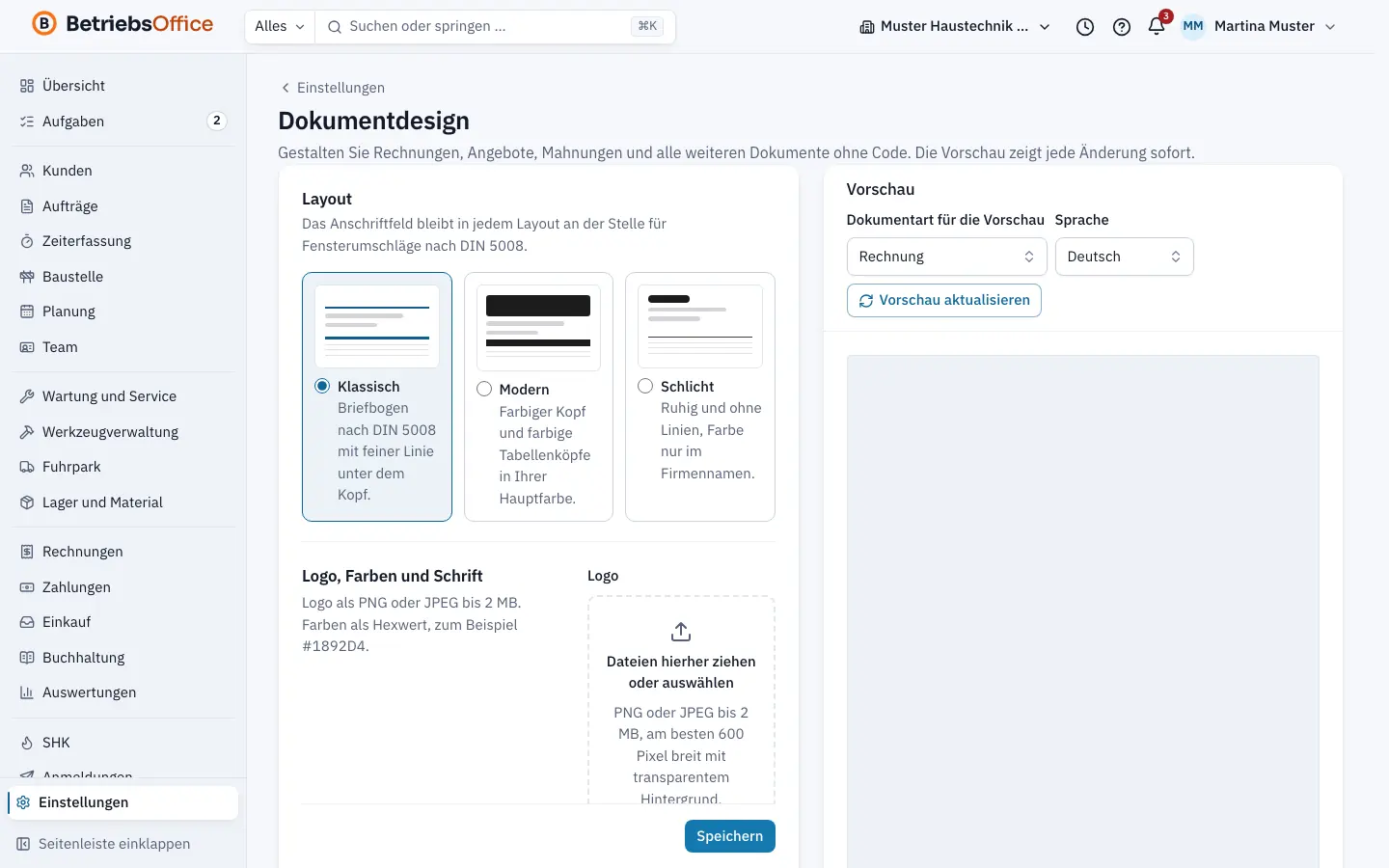
Rechnungen, Angebote, Mahnungen und alle weiteren Dokumente gestalten Sie in BetriebsOffice ohne Code. Die Vorschau zeigt jede Änderung sofort. Zusätzlich legen Sie Standardtexte für Einleitung, Schluss und E-Mail fest.
Dokumentdesign festlegen
- Öffnen Sie Einstellungen › Dokumentdesign.
- Wählen Sie unter Layout eine der drei Gestaltungen:
- Klassisch: Briefbogen nach DIN 5008 mit feiner Linie unter dem Kopf
- Modern: farbiger Kopf und farbige Tabellenköpfe in Ihrer Hauptfarbe
- Schlicht: ruhig und ohne Linien, Farbe nur im Firmennamen
- Laden Sie unter Logo, Farben und Schrift Ihr Logo hoch, falls noch nicht geschehen, und wählen Sie Position des Logos (Links, Mittig, Rechts) und Größe des Logos (Klein, Mittel, Groß).
- Legen Sie Hauptfarbe und Akzentfarbe als Hexwert fest, zum Beispiel #1892D4.
- Wählen Sie die Schrift, etwa IBM Plex Sans (modern, gut lesbar) oder IBM Plex Serif (mit Serifen, klassisch).
- Ergänzen Sie unter Kopf- und Fußzeile bei Bedarf einen Kopfzeilentext (höchstens 120 Zeichen) und einen Fußzeilentext, etwa Ihre Öffnungszeiten.
- Schalten Sie Seitenzahlen anzeigen und Zahlungs-QR-Code auf Rechnungen nach Wunsch ein.
- Prüfen Sie rechts die Vorschau. Unter Dokumentart für die Vorschau wechseln Sie zum Beispiel zwischen Rechnung, Angebot und Mahnung, unter Sprache zwischen Deutsch und Englisch.
- Klicken Sie auf Speichern.
Neue Dokumente erscheinen danach in der neuen Gestaltung. Das Anschriftfeld bleibt in jedem Layout an der Stelle für Fensterumschläge nach DIN 5008. Logo hochladen und Logo entfernen speichern sofort.
Bank- und Pflichtangaben
Firmenangaben, Register, Steuernummern und Bankverbindung stehen in jeder Fußzeile. Sie pflegen sie nicht im Dokumentdesign, sondern im Briefbogen. Der Abschnitt Bank- und Pflichtangaben zeigt, wie viele Bankverbindungen hinterlegt sind, und führt mit Briefbogen öffnen dorthin. Siehe Firmendaten, Standorte und Logo.
Texte und Versand
Unter Einstellungen › Texte und Versand legen Sie je Dokumentart die Standardtexte fest. Wählen Sie oben die Dokumentart, etwa Rechnungen, Angebote oder Mahnungen.
- Im Dokument: Einleitung und Schluss. Neue Dokumente übernehmen diese Texte, im einzelnen Dokument können Sie sie jederzeit ändern.
- E-Mail beim Versand: Betreff und Text. Der Versanddialog schlägt beides vor. Lassen Sie die Felder leer, gilt der Standardtext von BetriebsOffice.
Platzhalter
Platzhalter in geschweiften Klammern füllt BetriebsOffice beim Erzeugen, zum Beispiel:
| Platzhalter | Inhalt |
|---|---|
| {kunde} | Name des Kunden |
| {anrede} | Allgemeine Anrede |
| {nummer} | Nummer des Dokuments |
| {datum} | Datum des Dokuments |
| {faelligkeit} | Fällig am |
| {betrag} | Betrag mit Währung |
| {gueltig_bis} | Angebot gültig bis |
| {firma} | Ihr Firmenname |
Ein Betreff wie „Rechnung {nummer} von {firma}“ wird so zu einem fertigen Betreff mit Rechnungsnummer und Firmenname. Die Texte im Mahnschreiben selbst legen Sie je Mahnstufe in den Zahlungseinstellungen fest, siehe Mahnwesen.
Dokumentvorlagen für Fortgeschrittene
Unter Einstellungen › Dokumentvorlagen passen Sie die Systemvorlage einer Dokumentart und Sprache im Code an. Dafür brauchen Sie das Recht zur Verwaltung der Dokumentvorlagen.
- Klicken Sie bei der Dokumentart auf Anpassen, geben Sie einen Name ein und legen Sie die Anpassung mit Anpassung anlegen an.
- Überschreiben Sie einzelne Blöcke der Systemvorlage und prüfen Sie den Entwurf mit Prüfen und der Vorschau, die ein Wasserzeichen VORSCHAU trägt.
- Speichern Sie mit Entwurf speichern und aktivieren Sie die Fassung mit Veröffentlichen und aktivieren.
Veröffentlichte Versionen sind unveränderlich, Änderungen entstehen als Neue Version. Mit Anpassung entfernen gilt wieder die Systemvorlage. Für die meisten Betriebe reicht das Dokumentdesign völlig aus.
Tipps
- Wählen Sie eine Akzentfarbe mit gutem Kontrast zu Weiß. Ist er zu gering, weist der Briefbogen darauf hin.
- Prüfen Sie die Vorschau mit der Dokumentart Rechnung, bevor Sie die erste echte Rechnung festschreiben.
Weiterlesen
-
Firmendaten, Standorte und Logo
Wo Sie in BetriebsOffice Name, Rechtsform, Anschrift, Steuernummern, Standorte und Logo pflegen, damit Angebote und Rechnungen alle Pflichtangaben tragen.
-
Bankverbindung, Steuerart und Kleinunternehmerregelung
Wo Sie in BetriebsOffice Ihre Bankverbindung für Rechnungen hinterlegen, die Kleinunternehmerregelung einschalten und Zahlungsziel und Skonto vorgeben.
-
Nummernkreise für Rechnungen, Angebote und Kunden
So legen Sie in BetriebsOffice Format, Präfix, Stellen und nächste Nummer für Rechnungen, Angebote, Kunden und weitere Belege fest, GoBD-konform und lückenlos.
-
Rechnung schreiben, festschreiben und versenden
Wie Sie in BetriebsOffice eine Rechnung anlegen, Positionen aus Artikeln übernehmen, Pflichtangaben prüfen, festschreiben und per E-Mail oder Portal-Link versenden.