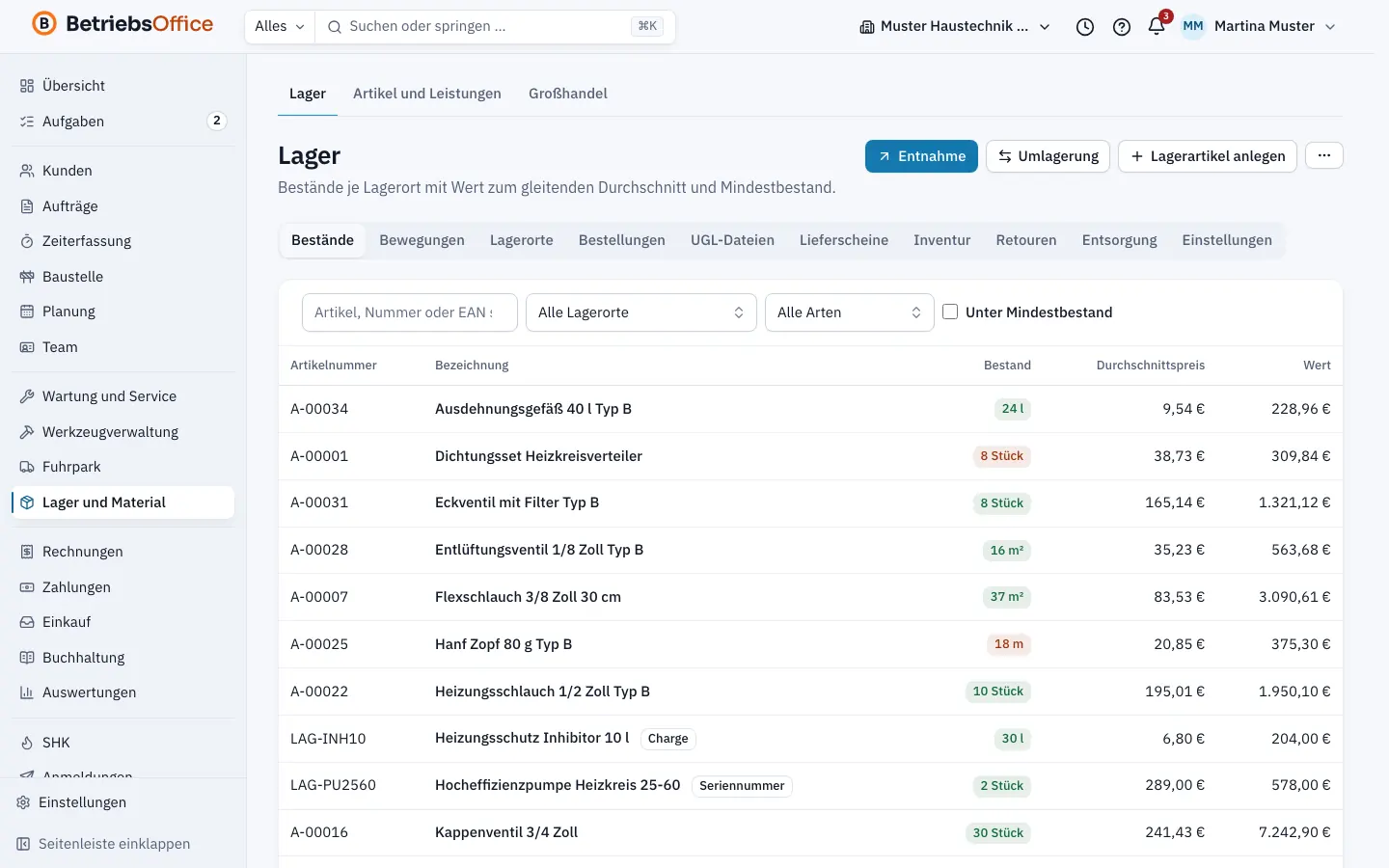
Mit dem Lager wissen Sie, was wo liegt: im Hauptlager, im Baustellenlager, im Container oder im Fahrzeug. Jede Entnahme, Umlagerung und Korrektur landet als Bewegung im Journal und wird zum gleitenden Durchschnittspreis bewertet. Einmal im Jahr oder bei Bedarf zählen Sie den Bestand mit einer Inventur.
Sie finden das Lager unter Lager und Material › Lager. Die Reiter heißen Bestände, Bewegungen, Lagerorte, Bestellungen, UGL-Dateien, Lieferscheine, Inventur, Retouren, Entsorgung und Einstellungen. Welche Sie sehen, hängt von Ihren Rechten ab.
Schritt für Schritt: Lager einrichten
- Öffnen Sie den Reiter Lagerorte und legen Sie mit Neuer Lagerort Ihre Lager an: Name, Kürzel, Art (Hauptlager, Baustellenlager, Container) und Adresse. Fahrzeuglager entstehen automatisch mit dem Fahrzeug im Fuhrpark.
- Wechseln Sie zu Bestände und klicken Sie auf Lagerartikel anlegen.
- Wählen Sie Aus dem Katalog und suchen Sie den Artikel unter Artikel im Katalog suchen, oder wählen Sie Freier Artikel.
- Ergänzen Sie Einheit und unter Einkauf den Lieferanten, die Artikelnummer des Lieferanten und den Einstandspreis als Startwert. Unter Rückverfolgung wählen Sie, ob Chargen oder Seriennummern bei jeder Buchung erfasst werden.
- Speichern Sie. Öffnen Sie den Artikel und tragen Sie unter Bestand je Lagerort für jeden Lagerort Lagerplatz, Mindestbestand und Sollbestand ein.
- Den Anfangsbestand buchen Sie mit einer Korrektur und dem Grund Anfangsbestand, oder Sie erfassen ihn mit der ersten Inventur.
Bestände und Buchungen
Der Reiter Bestände zeigt jeden Artikel mit Bestand, Durchschnittspreis und Wert. Filtern Sie nach Lagerort oder blenden Sie nur Artikel Unter Mindestbestand ein.
Über die Knöpfe oben buchen Sie:
- Entnahme: Material verlässt das Lager, auf Wunsch mit Auftrag, damit die Kosten dort ankommen.
- Umlagerung: von einem Lagerort in einen anderen, etwa vom Hauptlager ins Fahrzeuglager.
- Korrektur: Bestand erhöhen oder verringern mit Grund wie Beschädigung, Schwund, Fund oder Eigenverbrauch.
Zugänge entstehen in der Regel über Lieferscheine, siehe Bestellungen und Lieferscheine.
Der Reiter Bewegungen ist das lückenlose Journal aller Buchungen. Eine falsche Bewegung Stornieren Sie; dabei entsteht eine Gegenbuchung, die ursprüngliche Bewegung bleibt sichtbar.
Mit der Rückverfolgung auf der Seite Bestände verfolgen Sie eine Seriennummer oder Charge vom Lieferanten bis zur Anlage beim Kunden.
Inventur
- Öffnen Sie den Reiter Inventur und klicken Sie auf Neue Zählung.
- Wählen Sie den Lagerort und den Stichtag. Optional grenzen Sie auf eine Kategorie ein und legen unter Zählende fest, wer zählt; leer dürfen alle mit Zählrecht zählen.
- Mit Blind zählen sehen die Zählenden den Sollbestand nicht.
- Klicken Sie auf Zählung beginnen. Erfassen Sie für jede Position die gezählte Menge oder nutzen Sie Scannen oder Code eingeben.
- Prüfen Sie die Liste mit dem Filter Mit Differenz. BetriebsOffice zeigt auch, was seit dem Stichtag bewegt wurde.
- Klicken Sie auf Zählung abschließen und danach auf Differenzen buchen.
Die Differenzen gehen als Zählbuchung ins Lager und werden bewertet. Das lässt sich nur durch eine neue Zählung korrigieren. Sollen nicht gezählte Positionen als null gelten, setzen Sie den Haken Nicht gezählte Positionen mit 0 übernehmen.
Lager in der Mitarbeiter-App
Mit Buch- oder Zählrecht sieht Ihr Team in der Mitarbeiter-App die Kachel Lager und Fahrzeug. Dort entnimmt es Material aus dem Fahrzeuglager für einen Auftrag des Tages (Entnehmen, Zurückgeben), nimmt Ware an und zählt Positionen einer Inventur per Scan.
Einstellungen
Unter Lager › Einstellungen legen Sie das Standardlager fest, schalten bei Bedarf Negativen Bestand erlauben ein und entscheiden, ob Lagerbuchungen an das Journal übergeben werden, damit Bestandsveränderungen in der Buchhaltung ankommen.
Tipps
- Pflegen Sie Mindestbestände, dann schlägt BetriebsOffice im Reiter Bestellungen automatisch vor, was nachbestellt werden muss.
- Fahrzeuglager werden im Bestellvorschlag aus dem Hauptlager aufgefüllt.
Weiterlesen
-
Artikel, Leistungen, Pakete und Textbausteine
Eigene Artikel und Leistungen anlegen, Warengruppen mit Aufschlag pflegen, Positionspakete und Textbausteine nutzen und Lieferantenkataloge in BetriebsOffice durchsuchen.
-
Bestellungen, Lieferscheine, Retouren und Entsorgung
Wie Sie in BetriebsOffice Material bestellen, den Wareneingang mit Lieferschein buchen, Lieferungen beanstanden, Retouren abwickeln und Entsorgungen nach AVV erfassen.
-
Mitarbeiter-App im Einsatz: Bericht, Fotos, Material und Unterschrift
Wie Ihr Team in der Mitarbeiter-App Arbeitsschein oder Servicebericht schreibt, Fotos, Sprachnotizen, Material und Mängel erfasst und mit Kundenunterschrift abschließt.
-
Fuhrpark: Fahrzeuge, Termine, Kosten, Fahrtenbuch und Führerscheine
Wie Sie in BetriebsOffice Fahrzeuge mit HU und UVV, Kosten und Schäden verwalten, ein ordnungsgemäßes Fahrtenbuch führen und die Führerscheinkontrolle nachweisen.