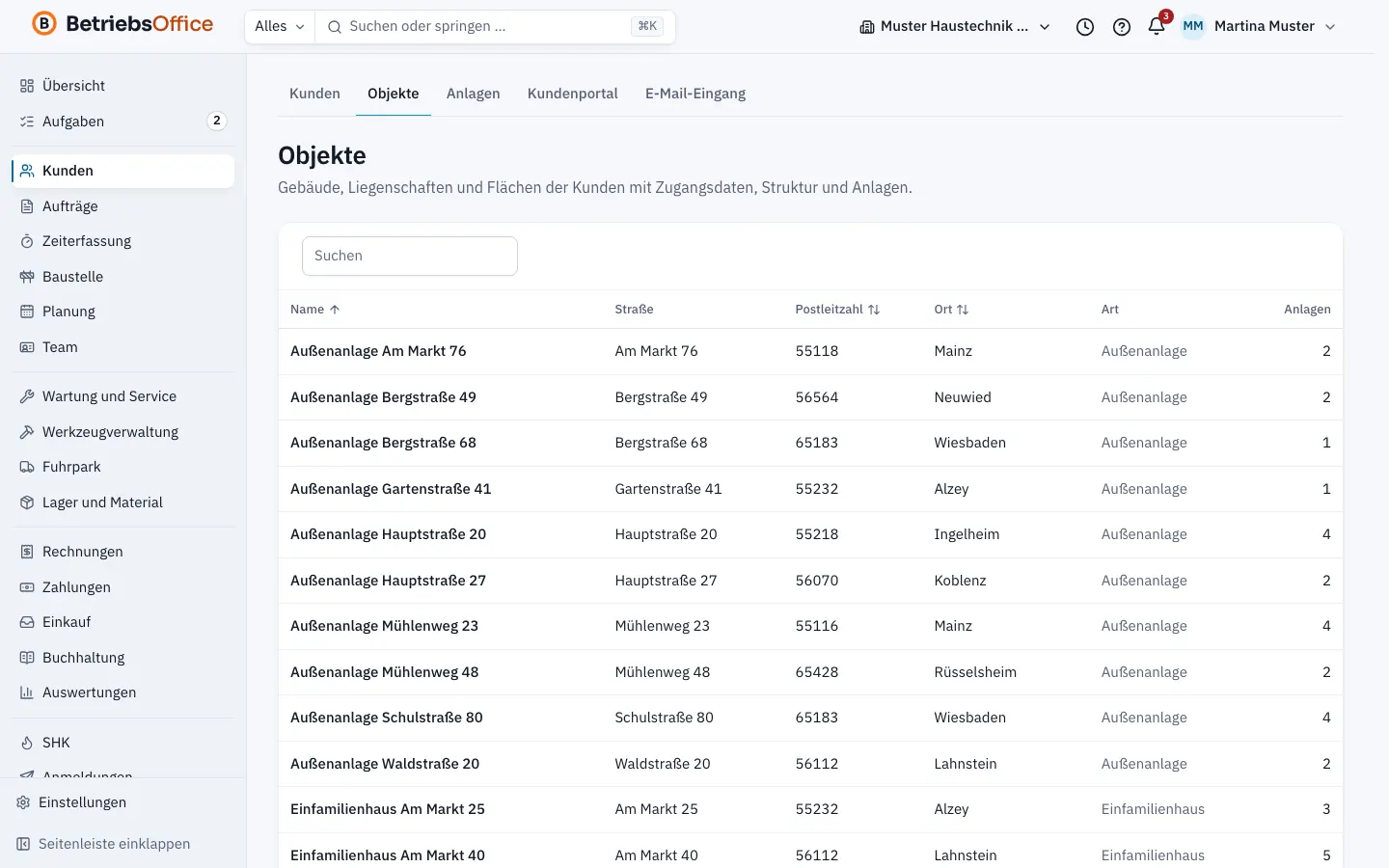
Objekte sind die Orte, an denen Sie für Ihre Kunden arbeiten: Gebäude, Wohnanlagen, Liegenschaften oder Flächen. Ein Kunde kann viele Objekte haben, etwa eine Hausverwaltung mit mehreren Wohnanlagen. Zu jedem Objekt gehören Anschrift, Zugangsdaten, eine Struktur aus Etagen und Einheiten, Anlagen und Dokumente.
Objekt anlegen
- Öffnen Sie Kunden und dann die Kundenakte des Kunden.
- Wechseln Sie in den Reiter Objekte und klicken Sie auf Neues Objekt.
- Tragen Sie den Name ein, zum Beispiel Wohnanlage Lindenallee, und die Art, etwa Mehrfamilienhaus.
- Geben Sie die Anschrift ein.
- Ergänzen Sie unter Baujahr, Koordinaten und Notizen bei Bedarf Baujahr, Breitengrad, Längengrad und Notizen. Koordinaten helfen bei der Tourenplanung und der Anfahrt.
- Tragen Sie unter Zugangsdaten Schlüsselnummer, Zugangscode sowie Zufahrt und Zugang ein.
- Klicken Sie auf Objekt anlegen.
Objekte legen Sie immer in der Kundenakte an. Die Seite Kunden › Objekte zeigt alle Objekte aller Kunden mit Anschrift und Postleitzahl, durchsuchbar und sortierbar.
Die Objektakte
Ein Klick auf ein Objekt öffnet die Objektakte mit den Reitern:
- Stammdaten: Art, Anschrift, Baujahr, Koordinaten und Notizen, dazu die Zugangsdaten und die Ansprechpartner vor Ort
- Struktur: Gebäudeteile, Etagen, Einheiten und Stränge
- Anlagen: alle Anlagen im Objekt, siehe Anlagen
- Dokumente: Fotos, Pläne und Verträge zum Objekt, siehe Dokumente und Dateien
Mit Bearbeiten oben rechts ändern Sie die Angaben des Objekts. Unter der Akte starten Sie Abläufe zum Objekt.
Zugangsdaten
Schlüsselnummer und Zugangscode speichert BetriebsOffice verschlüsselt. In der Objektakte erscheinen sie zunächst verdeckt, mit Anzeigen machen Sie sie sichtbar. Dazu kommen Hinweise zu Zufahrt und Zugang und Parken.
Zugangsdaten sehen und ändern nur Personen mit dem Recht „Zugangsdaten der Objekte sehen“. Alle anderen sehen an dieser Stelle einen Hinweis. Geben Sie das Recht nur, wer es wirklich braucht, siehe Rollen und Rechte.
Struktur anlegen
Größere Objekte gliedern Sie in eine Struktur. So lassen sich Anlagen später genau zuordnen, etwa der Heizkreisverteiler im 2. OG links.
- Öffnen Sie in der Objektakte den Reiter Struktur.
- Klicken Sie auf Einheit hinzufügen.
- Wählen Sie die Art: Gebäudeteil, Etage, Einheit, Strang oder Außenfläche.
- Geben Sie eine Bezeichnung ein, zum Beispiel 2. OG links.
- Wählen Sie unter Übergeordnet die Ebene darüber oder Keine (oberste Ebene).
- Tragen Sie unter Nutzer und Notizen bei Bedarf Nutzer oder Mieter ein.
- Klicken Sie auf Speichern.
In der Liste fügen Sie mit dem Plus neben einer Einheit eine Untereinheit hinzufügen, mit dem Stift bearbeiten Sie sie, mit dem Papierkorb löschen Sie sie. Neben jeder Einheit steht, wie viele Anlagen ihr zugeordnet sind.
Ansprechpartner vor Ort
Hausmeister, Mieter oder Verwalter eines Objekts legen Sie in der Kundenakte im Reiter Kontakte an und wählen dabei das Objekt. Sie erscheinen dann in der Objektakte unter Ansprechpartner vor Ort, siehe Kunden und Ansprechpartner anlegen.
Tipps
- Tragen Sie Koordinaten ein, wenn die Anschrift allein nicht weiterhilft, etwa bei Außenanlagen ohne Hausnummer.
- Die Zahl der Objekte eines Kunden sehen Sie in der Kundenakte im Kasten Auf einen Blick.
Weiterlesen
-
Kunden und Ansprechpartner anlegen
So legen Sie in BetriebsOffice Kunden mit Anschrift, Steuerangaben und E-Rechnungsformat an, pflegen Ansprechpartner und behalten Umsatz und Historie im Blick.
-
Anlagen mit Historie und QR-Code
So erfassen Sie in BetriebsOffice Anlagen beim Kunden mit Typ, Seriennummer und Attributen, führen ihre Historie und drucken einen QR-Code für die Anlagenakte.
-
Dokumente und Dateien ablegen
So legen Sie in BetriebsOffice Fotos, Pläne, Verträge und Anleitungen bei Kunden, Objekten und Anlagen ab, ordnen sie Kategorien zu und laden sie wieder herunter.
-
Touren, Abwesenheiten und Bereitschaft planen
Offene Einsätze zu Touren bündeln, Urlaub und Krankheit eintragen und genehmigen, Bereitschaftsdienste planen und Notfälle mit Reaktionsfrist steuern.