Ein Passwort allein schützt Ihr Konto nur, solange niemand es kennt. Mit einem zweiten Faktor oder einem Passkey bleibt Ihr Konto auch dann sicher, wenn das Passwort bekannt wird. Alle Einstellungen dazu finden Sie in Ihrem Profil.
Zweiten Faktor einrichten
- Öffnen Sie oben rechts Ihr Konto-Menü und klicken Sie auf Profil.
- Klicken Sie im Abschnitt Zweiter Faktor (TOTP) auf Einrichten.
- Scannen Sie den QR-Code mit einer Authenticator-App auf Ihrem Smartphone oder tragen Sie das Geheimnis manuell ein.
- Geben Sie unter Code aus der App den sechsstelligen Code ein und klicken Sie auf Aktivieren.
- BetriebsOffice zeigt Ihnen jetzt Ihre Backup-Codes. Bewahren Sie sie sicher auf, sie werden nicht erneut angezeigt. Klicken Sie auf Codes gesichert.
Der Abschnitt zeigt danach Aktiviert und wie viele Backup-Codes übrig sind. Jeder Backup-Code gilt genau einmal.
Anmelden mit zweitem Faktor
Nach E-Mail-Adresse und Passwort fragt BetriebsOffice auf der Seite Zweiter Faktor nach dem Code aus Ihrer App. Haben Sie das Smartphone nicht zur Hand, geben Sie stattdessen einen Backup-Code im Format 1234-5678 ein.
Zweiten Faktor deaktivieren
Klicken Sie im Profil auf Deaktivieren und bestätigen Sie mit einem gültigen Code aus der App.
Passkey hinzufügen
Mit einem Passkey melden Sie sich ganz ohne Passwort an, per Fingerabdruck, Gesichtserkennung oder Sicherheitsschlüssel.
- Öffnen Sie Profil und klicken Sie im Abschnitt Passkeys auf Passkey hinzufügen.
- Geben Sie eine Bezeichnung ein, zum Beispiel Laptop Büro.
- Klicken Sie auf Passkey hinzufügen und bestätigen Sie die Abfrage Ihres Geräts oder Browsers.
Bei der Anmeldung wählen Sie dann Mit Passkey anmelden. Jeder Passkey steht mit Bezeichnung, Anlagedatum und Zuletzt verwendet in der Liste. Mit dem Stift benennen Sie ihn um, mit dem Papierkorb entfernen Sie ihn. Ein entfernter Passkey kann nicht mehr zur Anmeldung verwendet werden.
Unterstützt Ihr Browser keine Passkeys, weist BetriebsOffice darauf hin.
Passwort ändern
Im Profil ändern Sie unter Passwort ändern Ihr Passwort. Geben Sie das Aktuelle Passwort und das Neue Passwort ein und klicken Sie auf Passwort ändern. Das neue Passwort braucht mindestens 12 Zeichen, bekannte geleakte Passwörter werden abgelehnt.
Haben Sie Ihr Passwort vergessen, klicken Sie auf der Anmeldeseite auf Passwort vergessen?. Sie erhalten eine E-Mail mit einem Link, der eine Stunde gültig ist.
Geräte und Sitzungen
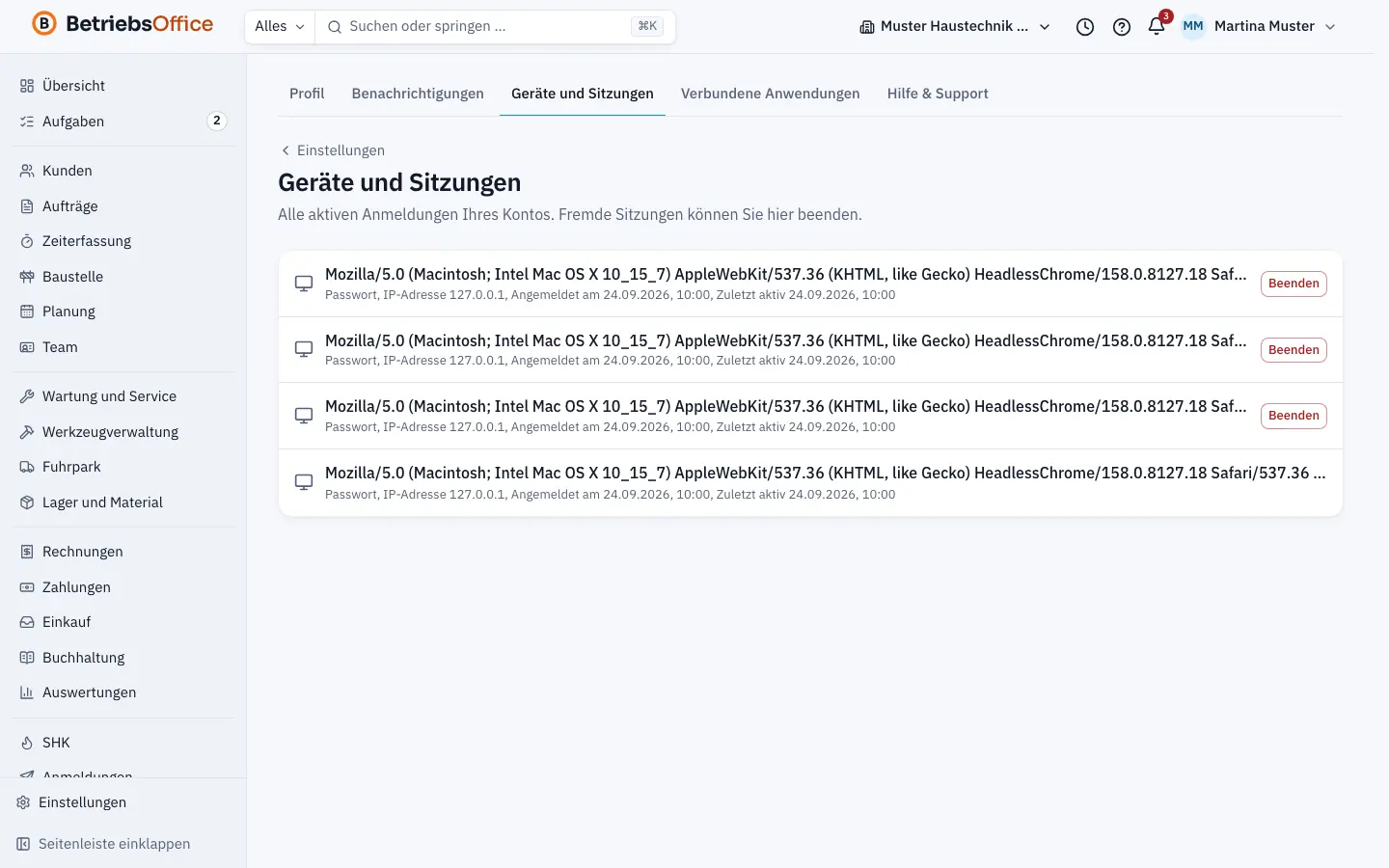
Unter Sicherheit und Sitzungen im Konto-Menü öffnet sich die Seite Geräte und Sitzungen. Sie listet alle aktiven Anmeldungen Ihres Kontos mit Gerät, Art der Anmeldung (etwa Passwort oder Passkey), IP-Adresse, Angemeldet am und Zuletzt aktiv. Die Sitzung, in der Sie gerade arbeiten, trägt die Markierung Diese Sitzung.
Erkennen Sie ein Gerät nicht oder haben Sie sich an einem fremden Rechner nicht abgemeldet, klicken Sie bei der Sitzung auf Beenden. Das Gerät muss sich danach neu anmelden.
Zu viele Anmeldeversuche
Nach mehreren fehlgeschlagenen Anmeldungen bremst BetriebsOffice weitere Versuche kurz aus. Warten Sie einen Moment und versuchen Sie es erneut. Ist Ihr Zugang deaktiviert, wenden Sie sich an die Person, die in Ihrem Betrieb die Benutzer verwaltet.
Tipps
- Richten Sie mindestens für alle Zugänge mit weitreichenden Rechten, etwa Inhaber und Büro, einen zweiten Faktor oder Passkey ein.
- Hinterlegen Sie mehrere Passkeys, etwa für Laptop und Smartphone. Dann bleiben Sie handlungsfähig, wenn ein Gerät ausfällt.
- Prüfen Sie die Seite Geräte und Sitzungen gelegentlich auf unbekannte Anmeldungen.
Weiterlesen
-
Supportzugang freigeben und widerrufen
So geben Sie dem BetriebsOffice Support befristet Zugang zu Ihrem Konto, widerrufen die Freigabe jederzeit und sehen jede Anmeldung des Supports.
-
Rollen und Rechte festlegen
Wie Sie in BetriebsOffice Rollen anlegen, Berechtigungen je Rolle setzen und einzelnen Benutzern zusätzliche Rechte geben oder Rechte entziehen.
-
Benutzer einladen und verwalten
So laden Sie Mitarbeiterinnen und Mitarbeiter in BetriebsOffice ein, weisen Rollen zu, beschränken Standorte und deaktivieren oder entfernen Zugänge.
-
Fehlerbehebung: typische Meldungen und was Sie tun können
Was typische Meldungen in BetriebsOffice bedeuten, etwa abgelaufene Sitzung, fehlende Berechtigung, Freigabe nötig oder abgewiesene E-Rechnung, und wie Sie sie lösen.