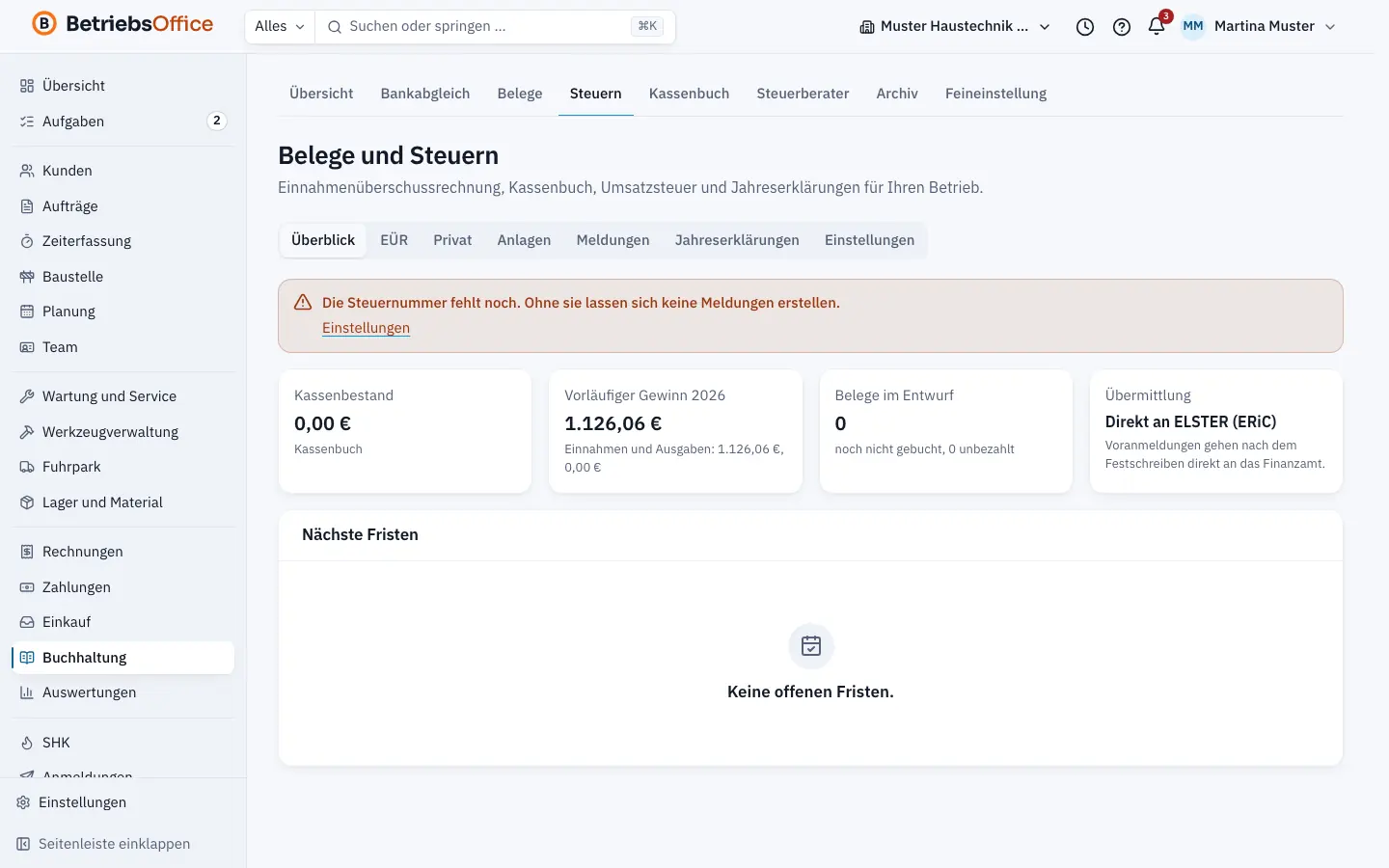
Unter Steuern bereitet BetriebsOffice Ihre Umsatzsteuer-Voranmeldungen aus den gebuchten Rechnungen und Belegen vor. Sie sehen Fristen und Zahllast, prüfen die Kennzahlen und übermitteln die Meldung direkt an ELSTER oder tragen sie im ELSTER-Portal ein.
Schritt für Schritt
- Öffnen Sie Buchhaltung › Steuern › Einstellungen und prüfen Sie die Angaben (siehe unten). Ohne Steuernummer lassen sich keine Meldungen erstellen.
- Wechseln Sie zu Steuern › Meldungen.
- Wählen Sie die Meldung Umsatzsteuer-Voranmeldung und das Jahr. Die Tabelle zeigt jeden Zeitraum mit Frist, Stand und Zahllast.
- Öffnen Sie den gewünschten Zeitraum. BetriebsOffice berechnet die Kennzahlen aus den gebuchten Belegen und Rechnungen.
- Lesen Sie die Prüfliste. Sie weist etwa auf ungebuchte Belege im Zeitraum, fehlende USt-IdNr. bei EU-Umsätzen oder eine starke Abweichung zum Vorzeitraum hin.
- Haben Sie noch Belege gebucht, klicken Sie auf Neu berechnen.
- Klicken Sie auf Festschreiben. Danach ist die Meldung unveränderlich und liegt mit PDF und Datensatz im Archiv.
- Übermitteln Sie die Meldung mit An ELSTER übermitteln oder, wenn die direkte Übermittlung nicht eingerichtet ist, über das ELSTER-Portal (siehe unten).
Steuereinstellungen
Unter Steuern › Einstellungen hinterlegen Sie:
- Finanzamt: Land, Bundesland, Steuernummer wie im Bescheid und USt-IdNr.
- Umsatzsteuer: ob Sie Kleinunternehmer nach Paragraf 19 UStG sind, die Versteuerung (Sollversteuerung nach Rechnung oder Istversteuerung nach Zahlung), den Voranmeldungszeitraum (monatlich, vierteljährlich, halbjährlich oder nur Jahreserklärung) und ob eine Dauerfristverlängerung gilt
- ELSTER und ERiC: Ihr ELSTER-Zertifikat als Zertifikatsdatei (.pfx) mit PIN, wenn die direkte Übermittlung verfügbar ist. Datei und PIN werden verschlüsselt gespeichert.
Änderungen gelten für neue Entwürfe; festgeschriebene Meldungen bleiben unverändert.
Ohne direkte Übermittlung
Ist ERiC nicht eingerichtet, berechnet BetriebsOffice die Kennzahlen und Sie übertragen sie selbst:
- Schreiben Sie die Meldung fest.
- Öffnen Sie Kennzahlen als PDF oder Kennzahlen als CSV.
- Wählen Sie im ELSTER-Portal das Formular und tragen Sie die Kennzahlen ein.
- Klicken Sie nach dem Absenden in BetriebsOffice auf Einreichung vermerken. Wählen Sie den Weg, tragen Sie Eingereicht am und das Transferticket oder Referenz ein und hängen Sie optional den Übermittlungsbeleg an.
Berichtigen
Müssen Sie eine abgegebene Meldung ändern, öffnen Sie sie und klicken auf Berichtigen. Es entsteht eine Berichtigung, die auf die ursprüngliche Meldung verweist. Der Verlauf zeigt, wann festgeschrieben, übermittelt und berichtigt wurde.
Weitere Meldungen
Unter Meldungen finden Sie außerdem:
- Dauerfristverlängerung mit Angabe der Sondervorauszahlung bei monatlicher Abgabe
- Zusammenfassende Meldung für EU-Umsätze; die CSV-Datei lässt sich im Portal des BZSt hochladen
Für Betriebe in Österreich und der Schweiz erzeugt BetriebsOffice die Voranmeldung U 30 beziehungsweise die MWST-Abrechnung als XML zum Hochladen im jeweiligen Portal.
Fristen im Blick
Steuern › Überblick zeigt unter Nächste Fristen die anstehenden Meldungen mit Stand wie Bald fällig oder Überfällig. Fällige Voranmeldungen erscheinen außerdem in der Übersicht der Buchhaltung unter Zu erledigen.
Tipps
- Buchen Sie alle Belege des Zeitraums, bevor Sie festschreiben. Ungebuchte Belege fehlen in der Meldung.
- Als Kleinunternehmer geben Sie in der Regel keine Voranmeldungen ab. Mehr dazu im Wissensartikel Kleinunternehmer und ELSTER.
Weiterlesen
-
Belege hochladen, prüfen und buchen
So erfassen Sie Belege in BetriebsOffice: Fotos, PDF und E-Rechnungen hochladen, erkannte Angaben prüfen, Zahlungsart wählen, buchen und bei Bedarf stornieren.
-
EÜR, Anlagen, Privatentnahmen und Jahreserklärungen
Einnahmenüberschussrechnung in BetriebsOffice: Gewinn nach Zeilen der Anlage EÜR, Anlagenverzeichnis mit Abschreibung, Privatentnahmen und die Jahreserklärungen.
-
Bankverbindung, Steuerart und Kleinunternehmerregelung
Wo Sie in BetriebsOffice Ihre Bankverbindung für Rechnungen hinterlegen, die Kleinunternehmerregelung einschalten und Zahlungsziel und Skonto vorgeben.
-
Buchhaltung im Überblick
Wie die Buchhaltung in BetriebsOffice aufgebaut ist: Reiter, die beiden Betriebsarten und die Übersicht mit Aufgaben, Kennzahlen, Diagramm und Kontoständen.